
你有没有遇到过这种情况:手里拿着一部手机,里面存满了各种视频,格式五花八门,想分享给朋友,却发现他们手机上不支持这些格式。别急,今天就来给你安利几款超级好用的视频格式转换工具,让你的视频随时随地畅通无阻!
1. 视频格式转换工具大盘点
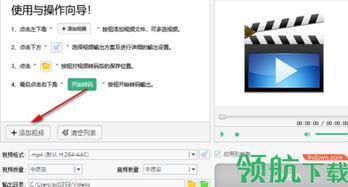
首先,咱们得了解一下市面上有哪些热门的视频格式转换工具。这里,我为你精选了以下几款:
1.1. HandBrake
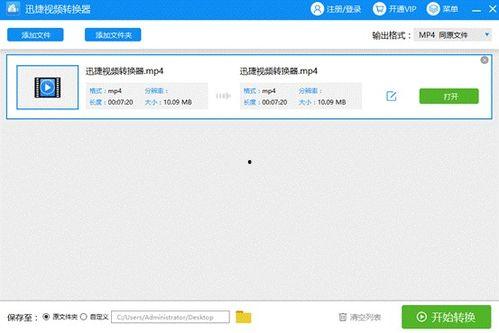
HandBrake是一款开源的视频转换工具,支持多种视频格式转换,包括MP4、MKV等。它操作简单,界面友好,即使是视频小白也能轻松上手。
1.2. Freemake Video Converter
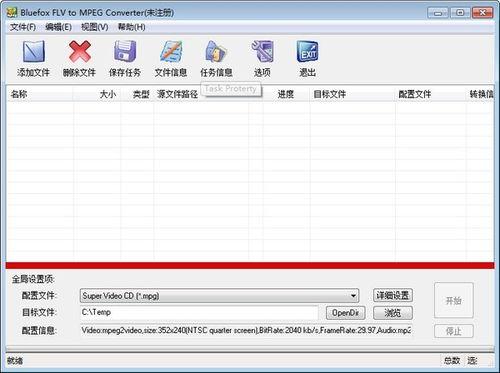
Freemake Video Converter是一款免费的视频转换工具,支持超过300种视频和音频格式。它不仅支持视频转换,还能进行视频剪辑、合并等功能,功能强大,使用方便。
1.3. Any Video Converter
Any Video Converter是一款全能的视频转换工具,支持多种视频格式转换,包括4K、1080p等高清格式。它还具备视频下载、编辑等功能,非常适合视频爱好者使用。
2. 视频格式转换工具的使用方法
了解了这些工具后,接下来就是如何使用它们了。以下以HandBrake为例,为你详细介绍视频格式转换工具的使用方法。
2.1. 下载并安装HandBrake
首先,打开浏览器,搜索“HandBrake”,找到官方网站,下载并安装到你的电脑上。
2.2. 打开HandBrake并导入视频
安装完成后,打开HandBrake,点击“打开源文件”按钮,选择你想要转换格式的视频文件。
2.3. 选择输出格式
在“输出格式”下拉菜单中,选择你想要的输出格式。这里以MP4为例,选择“MP4”格式。
2.4. 设置输出参数
在“编码器”选项中,选择“H.264”编码器。在“视频编码”选项中,选择“恒定比特率”或“恒定质量”,根据你的需求进行设置。
2.5. 开始转换
设置完成后,点击“开始转换”按钮,HandBrake会开始转换视频格式。转换完成后,你可以在“输出文件夹”中找到转换后的视频文件。
3. 视频格式转换工具的优缺点
当然,任何一款工具都有它的优缺点。以下是对这几款视频格式转换工具的优缺点分析:
3.1. HandBrake
优点:开源免费,支持多种视频格式转换,操作简单。
缺点:转换速度较慢,不支持批量转换。
3.2. Freemake Video Converter
优点:免费,支持多种视频格式转换,功能强大。
缺点:界面较为复杂,部分功能需要付费解锁。
3.3. Any Video Converter
优点:支持多种视频格式转换,功能丰富。
缺点:免费版功能有限,需要付费解锁更多功能。
4.
视频格式转换工具在我们的生活中扮演着重要的角色。通过这些工具,我们可以轻松地将视频转换成各种格式,满足不同场景下的需求。希望这篇文章能帮助你找到适合自己的视频格式转换工具,让你的视频生活更加丰富多彩!